Como fazer deploy de aplicações Next.js no Wolke.host
O Wolke.host é uma plataforma de hospedagem moçambicana que permite fazer deploy de aplicações web directamente a partir do GitHub. Ao contrário de plataformas como Vercel ou Netlify que cobram em dólares americanos, o Wolke factura em Meticais (MZN) e aceita pagamento via M-Pesa, tornando-o acessível a qualquer developer ou empresa em Moçambique.
Neste artigo, vamos percorrer todo o processo desde a criação da conta até ao momento em que a tua aplicação Next.js fica online com um URL público.
Pré-requisitos
Antes de começar, certifica-te de que tens o seguinte:
- Uma aplicação Next.js num repositório GitHub (público ou privado)
- Uma conta de email activa para o registo
- M-Pesa ou PayPal para o pagamento do pacote escolhido
Se ainda não tens um projecto Next.js, cria um rapidamente com:
npx create-next-app@latest minha-app
cd minha-app
git init && git add . && git commit -m "chore: initial commit"
Faz push para um repositório no GitHub antes de continuar.
Criar e activar a conta no Wolke
Acede a wolke.host e regista a tua conta preenchendo o nome, email e palavra-passe. Após o registo, o Wolke envia um email de confirmação. Clica no link de activação antes de tentares fazer login — sem esse passo o acesso ao dashboard não é possível.
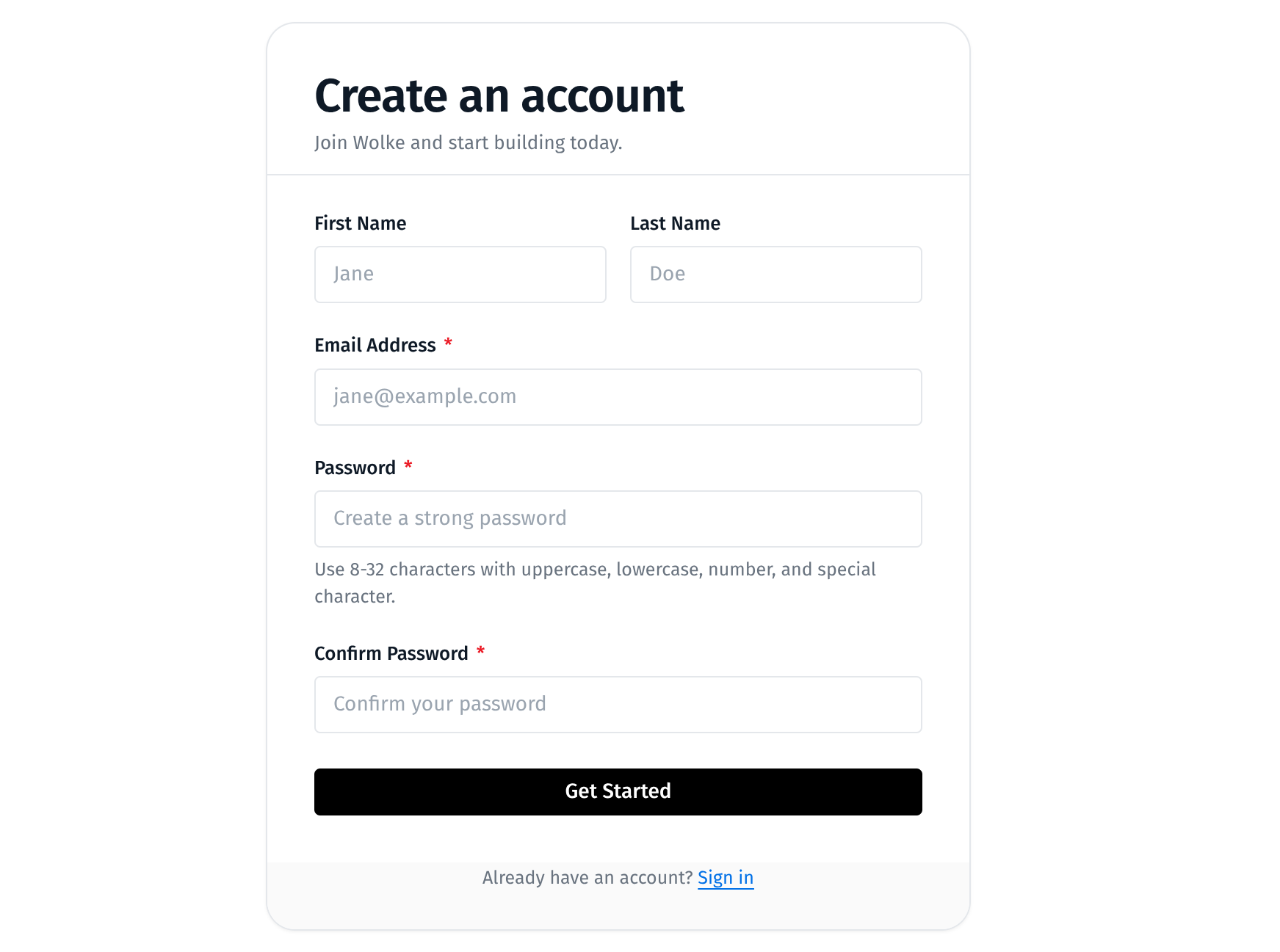
Formulário de registo do Wolke.host
Dica
Se não vires o email na caixa de entrada, verifica a pasta de spam.
Aceder ao dashboard e criar uma App
Depois do login, serás recebido pelo dashboard de Apps. Como é a primeira vez, a listagem está vazia e verás a mensagem "You don't have any app yet."
Clica no botão New para iniciar o processo de deploy e de seguida clica na opção Create new app.
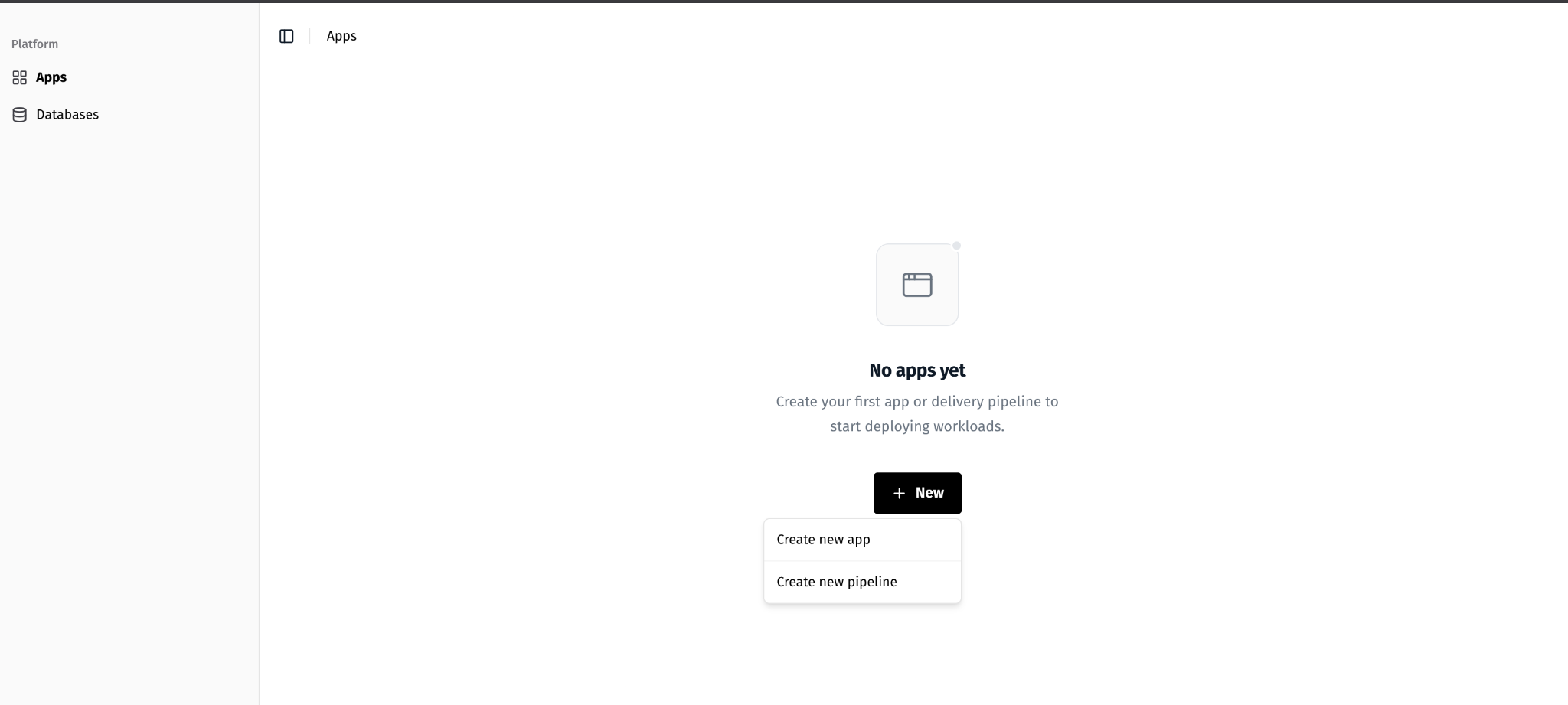
Dashboard de Apps no primeiro login - clica em New e selecciona Create new app
Conectar a conta do GitHub
Serás redirecionado para a página Deploy your app. O primeiro passo aqui é conectar a tua conta GitHub.
Clica no botão com o logo do GitHub. O GitHub vai pedir permissão para o Wolke aceder aos teus repositórios. Aceita as permissões e volta ao Wolke.
Ligação ao GitHub confirmada - botão passa a verde com Github Connected
O botão passa a mostrar Github Connected a verde, o que confirma que a ligação foi estabelecida com sucesso.
Nomear a App e ligar o repositório
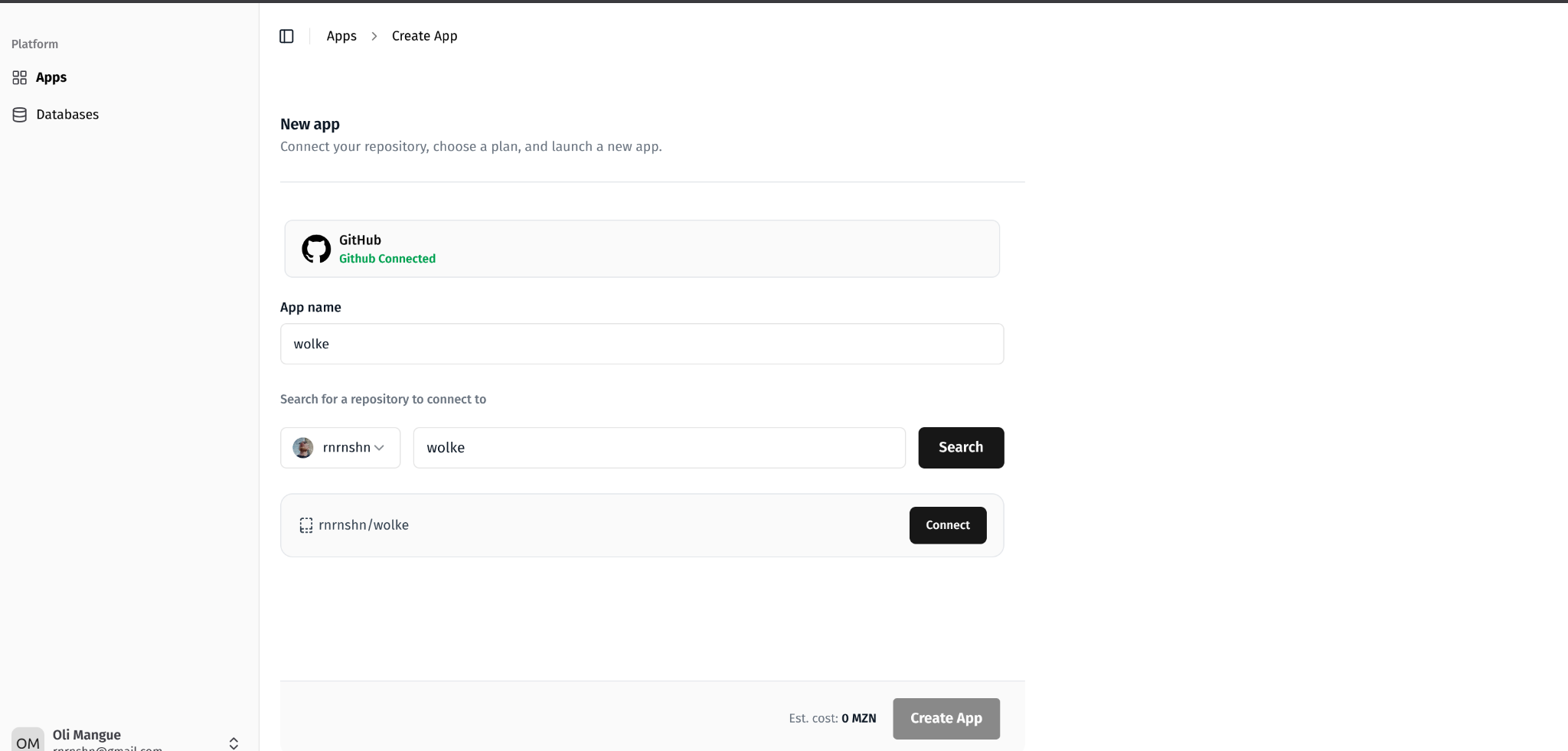
Com o GitHub ligado, preenche o campo App name com o nome que queres dar à aplicação no Wolke (ex.: minha-app-nextjs).
Na secção Search for a repository to connect to, segue estes passos:
- No dropdown do lado esquerdo, selecciona a tua conta GitHub ou organização.
- No campo de texto, escreve o nome do repositório (ex.:
wolke). - Clica no botão Search.
- Quando o repositório aparecer na lista (ex.:
rnrnshn/wolke), clica em Connect.
Repositório encontrado - clica em Connect para ligar ao Wolke
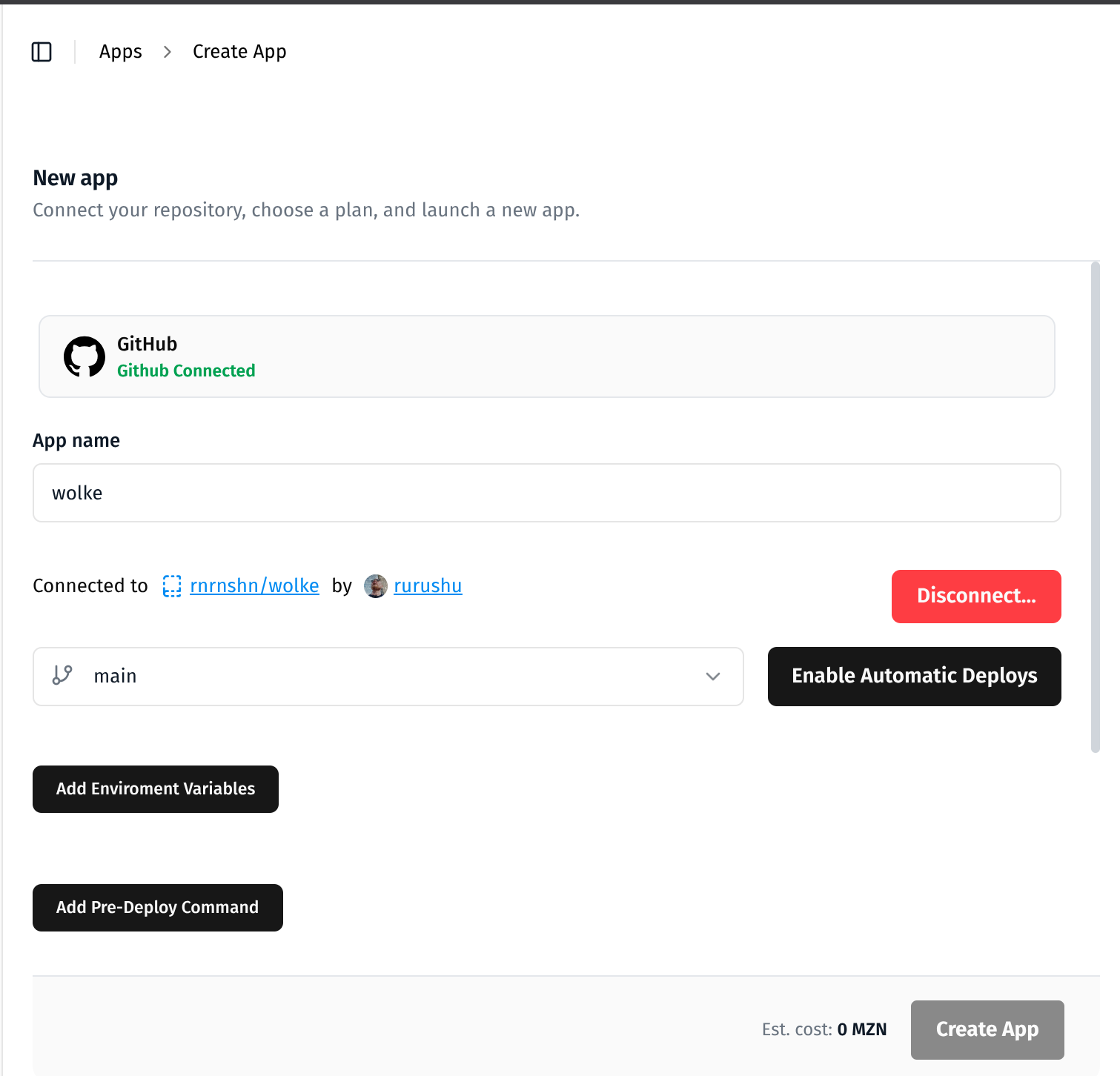
O botão muda temporariamente para Connecting... enquanto a ligação é estabelecida. Após alguns segundos, o painel actualiza-se e mostra o repositório conectado com sucesso.
Repositório conectado - branch main seleccionado e opção de deploys automáticos disponível
Dica
Activa Enable Automatic Deploys para o Wolke fazer um novo deploy automaticamente a cada push para o branch seleccionado (main por defeito). Recomendado para um workflow de CI/CD.
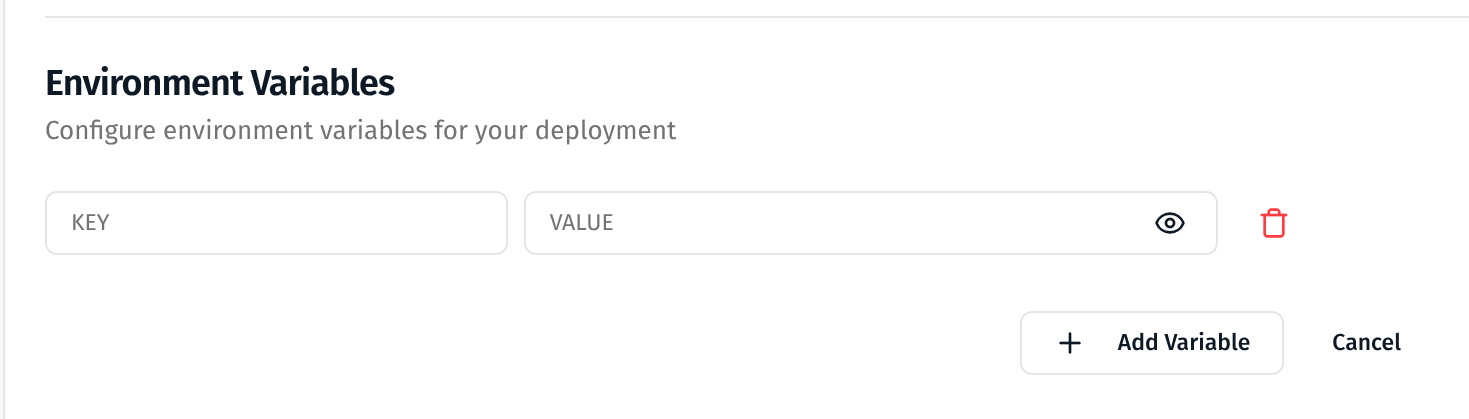
Configurar variáveis de ambiente
Na secção Add Environment Variables, adiciona as variáveis que a tua aplicação precisa. Estas são equivalentes ao ficheiro .env.local que usas localmente.
Exemplos de variáveis comuns para Next.js:
NEXT_PUBLIC_API_URL=https://api.meusite.co.mz
DATABASE_URL=postgresql://user:password@host:5432/db
NEXTAUTH_SECRET=um-segredo-muito-longo-e-aleatorio

Painel de configuração de variáveis de ambiente
Nota
Variáveis com o prefixo NEXT_PUBLIC_ ficam expostas no browser. Usa-as apenas para valores que podem ser públicos.
Configurar o comando de pré-deploy (opcional)
A secção Add Pre-Deploy Command permite definir um comando que corre antes do servidor arrancar. É útil para:
- Correr migrações de base de dados
- Fazer seed de dados iniciais
- Qualquer script de preparação necessário antes da app arrancar
npx prisma migrate deploy
Se a tua aplicação não precisa de nenhuma preparação especial, deixa esta secção em branco.
Escolher o pacote de recursos
O Wolke oferece três pacotes, todos com preços em MZN:
| Pacote | Preço | CPU | RAM | Instâncias |
|---|---|---|---|---|
| Launch | 0 MZN/mês | 0.125 | 256 MB | 1 |
| Grow | 350 MZN/mês | 0.250 | 512 MB | 1 |
| Scale | 650 MZN/mês | 0.500 | 1 GB | 1 |
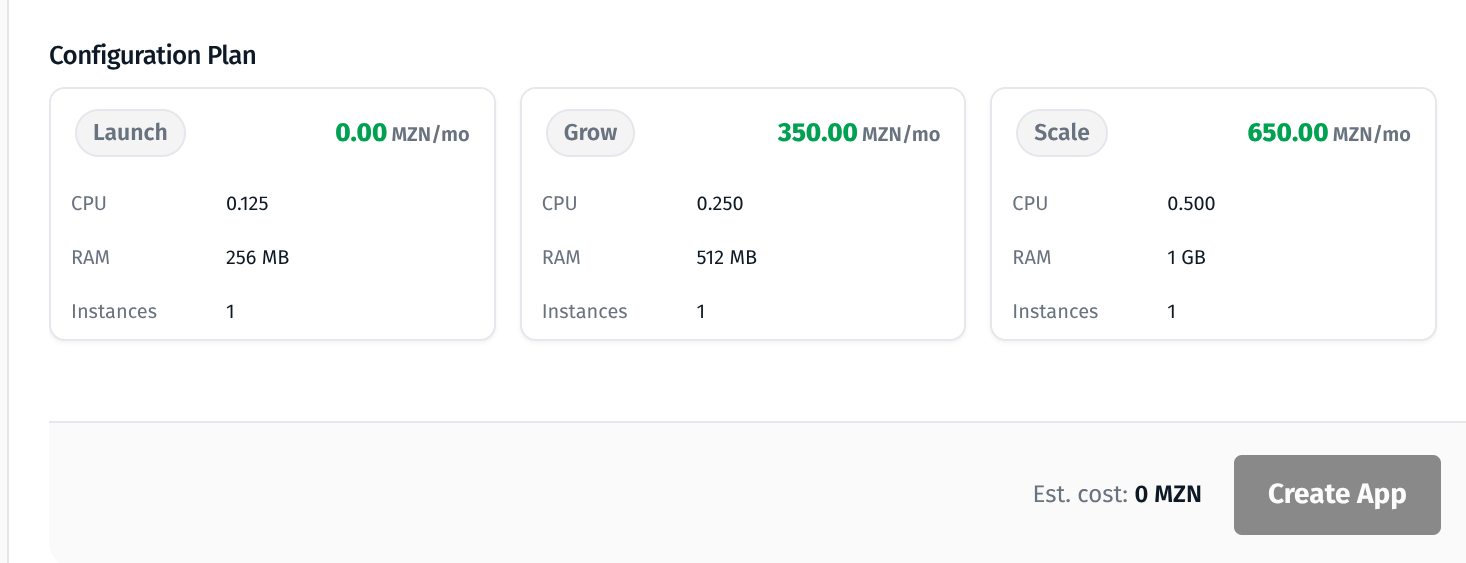
Planos disponíveis no Wolke.host com preços em MZN
Qual pacote escolher para Next.js?
Launch (0 MZN/mês): Adequado para portfólios e MVPs com tráfego baixo.
Grow (350 MZN/mês): Boa opção para aplicações pequenas em produção.
Scale (650 MZN/mês): Recomendado para aplicações com SSR pesado. O ponto de equilíbrio para a maioria dos casos em produção e para aplicações de alta disponibilidade com muitos utilizadores simultâneos.
Dica
Podes sempre mudar de pacote mais tarde nas configurações da app.
Efectuar o pagamento e fazer o Deploy
Com tudo configurado, clica no botão Deploy no final da página.
Aparece um modal de Checkout com as opções de pagamento disponíveis:
- Pay with Mpesa — pagamento directo via M-Pesa (recomendado para Moçambique)
- PayPal — para quem prefere cartão internacional
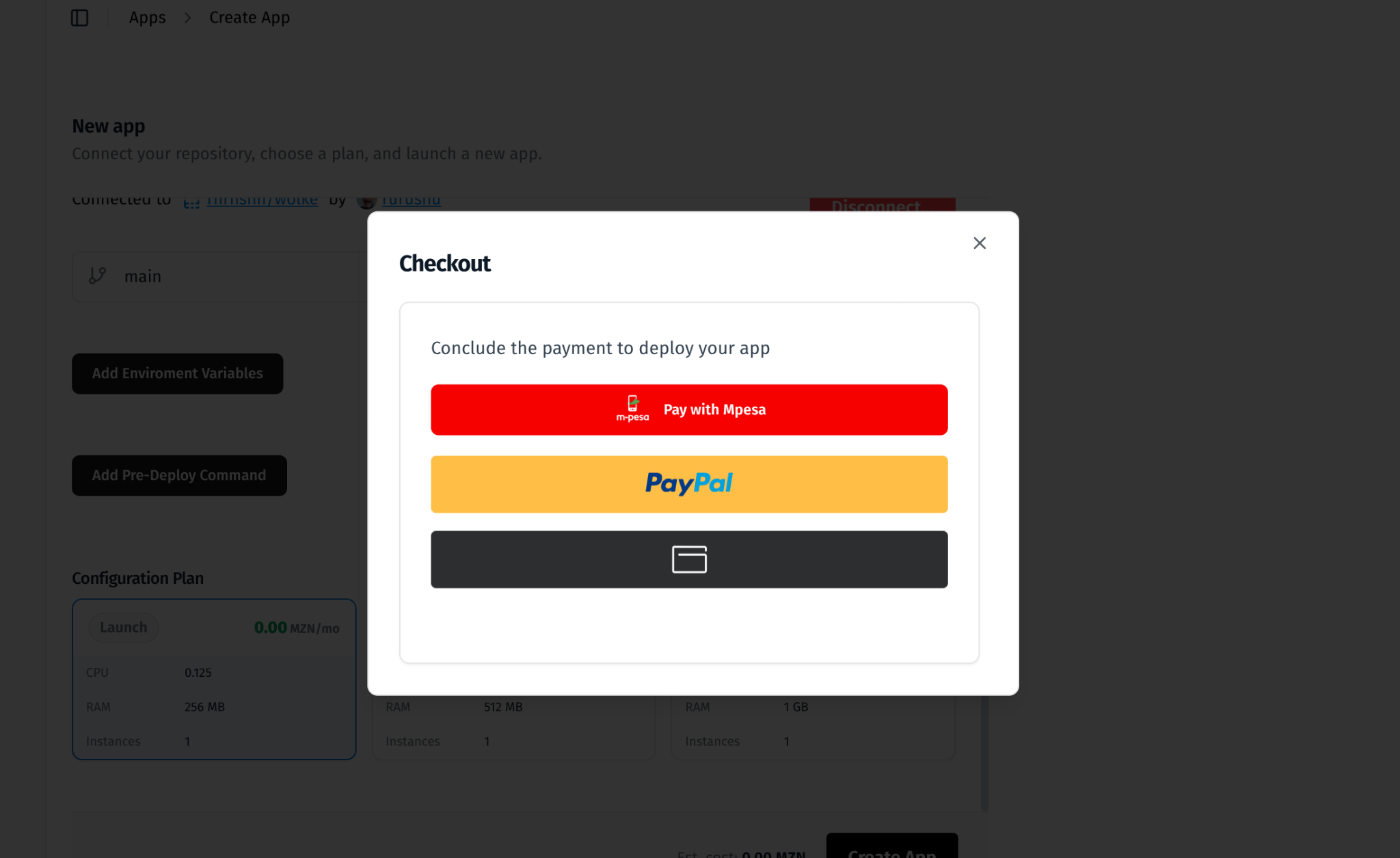
Modal de pagamento - M-Pesa, PayPal ou cartão
Selecciona o método de pagamento da tua preferência e conclui a transacção. O primeiro mês é cobrado no momento do deploy.
Dica
O M-Pesa é a forma mais rápida e prática para developers em Moçambique. Tens o valor debitado directamente do teu número sem precisar de cartão.
Acompanhar o deployment e aceder à app
Após o pagamento, o Wolke inicia automaticamente o processo de build e deploy. Serás redirecionado para o dashboard da tua app, onde encontras:
- O nome da app gerado (ex.:
wolke-yfd27vh) - O repositório e branch ligados (ex.:
rnrnshn/wolke | main) - O URL público da aplicação (ex.:
wolke-yfd27vh.onwolke.app)
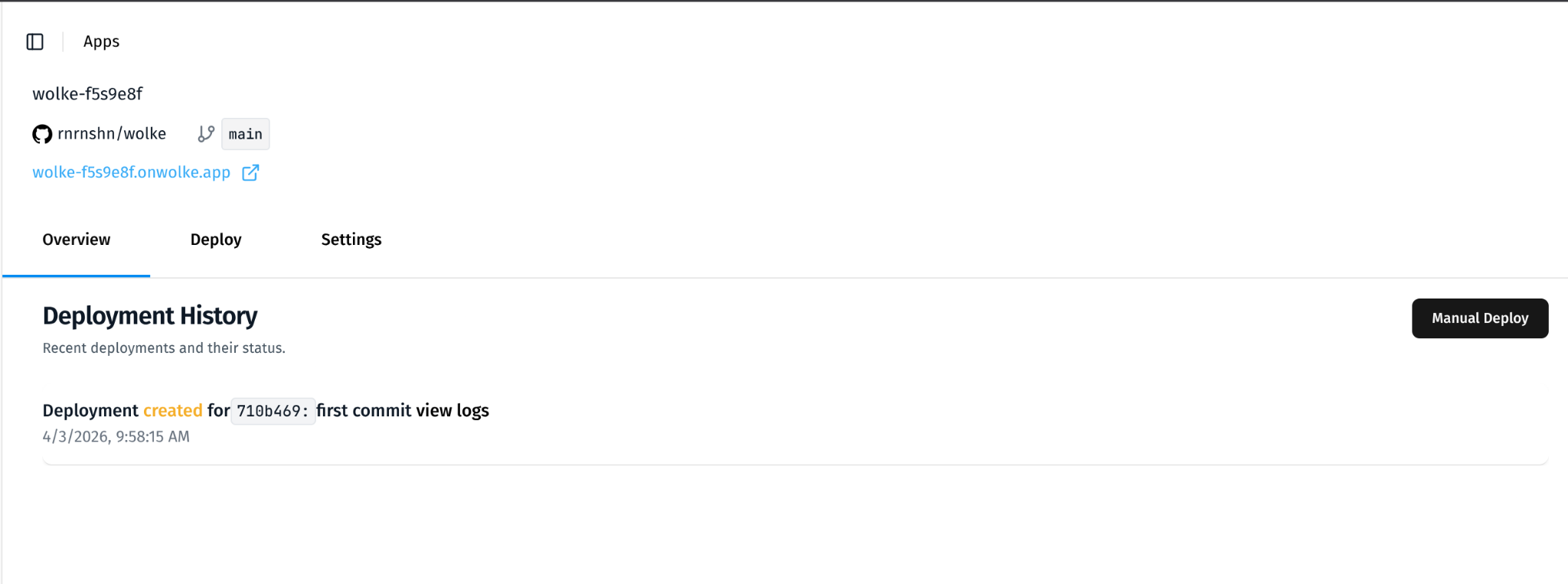
Dashboard da app após o primeiro deploy - histórico, URL público e botão Manual Deploy visíveis
Na secção Deployment History, podes acompanhar o estado de cada deploy. O primeiro registo aparece como "created" com o hash do commit e a mensagem (ex.: first commit). Clica em view logs para acompanhar o processo de build em tempo real.
Quando o deploy estiver concluído com sucesso, a tua aplicação Next.js fica acessível no URL .onwolke.app atribuído pelo Wolke.
Dica
Podes fazer um novo deploy manualmente a qualquer momento clicando no botão Manual Deploy no canto superior direito do dashboard da app.
Explorar o dashboard da App
O dashboard de cada app tem três tabs principais:
Overview — Histórico de deployments, URL público, repositório e branch ligados. É a vista principal que usarás no dia-a-dia.
Deploy — Configurações de deploy: branch, variáveis de ambiente e comandos de pré-deploy. Podes actualizar estas configurações a qualquer momento.
Settings — Configurações avançadas da app, como mudar o pacote ou gerir o domínio personalizado.
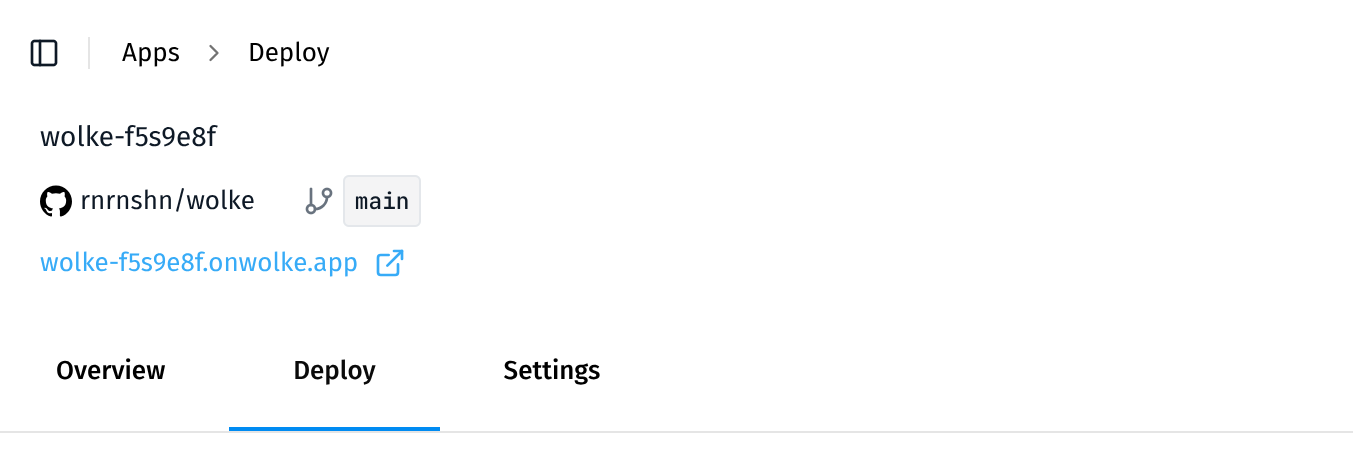
As três tabs principais do dashboard de cada app
Conclusão
O Wolke.host simplifica consideravelmente o processo de deploy de aplicações Next.js, especialmente para developers moçambicanos que querem evitar os custos em dólares das plataformas internacionais.
O fluxo completo — desde criar conta, ligar GitHub, configurar e pagar via M-Pesa — demora menos de 10 minutos. Com preços em MZN, suporte a deploys automáticos via push e um URL público gerado automaticamente, o Wolke é uma alternativa local a levar a sério no ecossistema tech moçambicano.